1 第一份 Marp 幻灯片
这一章只有一个目标:让你看到自己做出的第一张幻灯片。
我们不会讲太多原理,等你真的跑起来之后,再慢慢解释。
1.1 Marp 是什么?
Marp 是一个工具,让你用 Markdown 写幻灯片。
你只需要写普通的文字和简单的符号,它会自动帮你排成一张张幻灯片。和 PowerPoint 最大的不同是:你不需要用鼠标拖来拖去,只需要专注于内容本身。
一个最简单的 Marp 文件长这样:
---
marp: true
---

# 我的第一张幻灯片

这是第一张的内容。

---

# 第二张幻灯片

- 第一点
- 第二点
就这些。三行 YAML 头,加上几行 Markdown,就是一份幻灯片。
1.2 Marp 是 AI 时代的幻灯片工具
这是一个值得多说几句的问题。
PowerPoint 是”所见即所得”的工具——格式和内容是混在一起的:你需要一边想内容,一边操心字号、对齐、颜色、间距……每次改动都要动手调整,费时费力。
Marp 把这两件事彻底分开:内容用 Markdown 写,样式用 YAML 和 CSS 控制。 这个特点,在 AI 时代变得格外有价值。
AI 可以直接帮你生成 Marp 幻灯片。 因为 Marp 文件本质上是纯文本(Markdown + YAML),AI 可以轻松读懂和生成。你可以:
- 把一篇论文或报告发给 AI,让它直接输出一份 Marp 幻灯片
- 把一个模板发给 AI,让它按模板风格填充内容
- 告诉 AI”这份幻灯片要讲给本科生听,8 页以内”,AI 能直接给你适合的版本
相比之下,用 AI 生成 PowerPoint 要困难得多——AI 不擅长控制 PPT 里的像素位置和图形布局,而 Marp 的纯文本格式正是 AI 最擅长处理的。
一个典型的 AI 协作工作流:
有一篇论文/报告/调研结果
        ↓
发给 AI,附上一个 Marp 模板
        ↓
AI 输出完整的 .md 幻灯片文件
        ↓
在 VS Code 里预览、微调
        ↓
导出 PDF,完成这个工作流在第五章会详细展开。现在你只需要知道:学会 Marp,就是学会了和 AI 高效协作做幻灯片。
Marp 有很多参数和 CSS 细节,但你不需要全部记住。只需要:掌握本书前四章的基础内容,有几个顺手的模板,遇到新需求告诉 AI 来解决——这三件事加在一起,就是这本书的全部目标。
1.3 安装 VS Code
VS Code 是我们用来编辑和预览 Marp 的编辑器。如果你还没有安装,按下面的步骤来:
- 打开浏览器,访问 https://code.visualstudio.com
- 点击页面上的蓝色下载按钮
- 下载完成后双击安装包,一路”下一步”即可
直接跳到下一节安装插件就好。
1.4 安装 Marp 插件
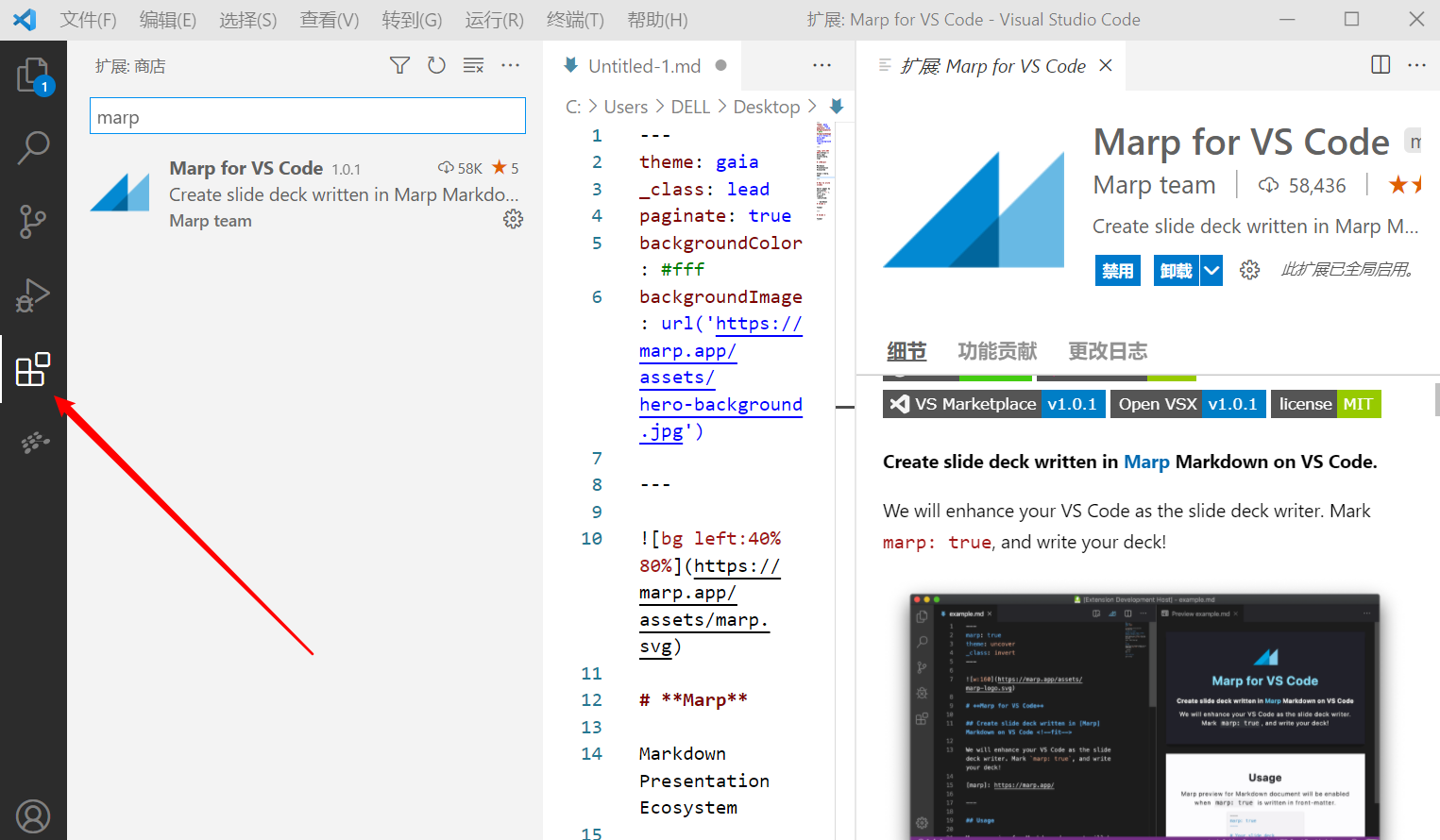
VS Code 装好之后,我们需要安装一个叫 Marp for VS Code 的插件。
步骤如下:
- 打开 VS Code
- 点击左侧竖排图标栏里的扩展图标(四个小方块组成的图标,或按
Ctrl+Shift+X/Cmd+Shift+X) - 在搜索框里输入
Marp - 找到 “Marp for VS Code”(作者是 marp-team),点击 Install
- 等几秒钟,装好了
就这么简单。
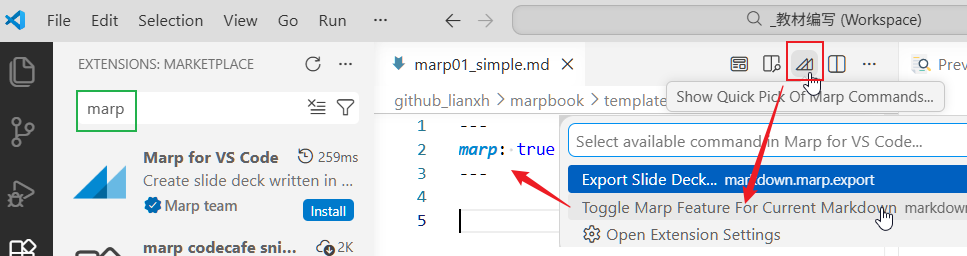
安装完成后,VS Code 顶部菜单栏会出现一个「两个三角形叠放」的图标。单击这个图标可以实现两个功能:
- 对于普通的
.md文档,单击 Marp 图标→Toggle Marp Feature……后,会自动在该文档顶部插入 YAML 信息:marp: true,使该文档变成一个 Marp Slides 文档。 - 对于已经包含
marp: ture的文档,点击Export Slide Deck……可以将 Marp 文档导出为 PDF,HTML 等格式。
1.5 新建第一个 .md 文件
现在我们来新建一个文件:
- 在 VS Code 里,点击菜单 File → New File(或按
Ctrl+N/Cmd+N) - 在弹出的对话框里,输入文件名
slides.md,选择一个你想保存的位置 - 点击 Create
或者更简单:
- 在桌面或某个文件夹里新建一个文本文件
- 把文件扩展名改为
.md - 用 VS Code 打开它(右键 → 用 VS Code 打开)
1.6 输入极简示例,看到第一张幻灯片
文件打开后,把下面这段内容完整复制进去:
---
marp: true
---
# 我的第一张幻灯片
这是我用 Marp 做的幻灯片。
---
## 第二张
- 要点一
- 要点二
复制完,按 Ctrl+S(Mac 是 Cmd+S)保存文件。
1.6.1 点击预览图标
保存之后,注意 VS Code 编辑器右上角——应该出现了一个小图标,鼠标悬停上去会显示 Open Preview to the Side 或 Marp: Open Preview 之类的提示。
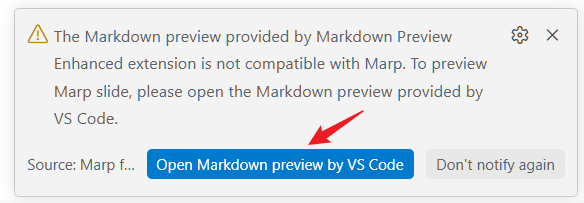
如果你的 VS Code 中还安装了 Markdown Preview Enhanced 或 Markdown All in One 插件,则点击预览图标后,VS Code 的右下角会显示如下信息,点击左侧按钮确认即可看到幻灯片的样子了。
如果右上角没有看到 Marp 图标,可以试试:
- 确认文件是以
.md为扩展名保存的 - 确认文件里第一行确实是
---,第二行是marp: true - 重新打开 VS Code,有时候插件需要重启才生效
恭喜! 如果你看到了右边出现了幻灯片预览,你已经成功了。
1.7 关于 marp: true
文件开头的这三行是”YAML 头”,用来告诉 Marp 插件”这是一份 Marp 幻灯片”:
---
marp: true
---这三行必须放在文件的最开头,一个字符都不能差。之后所有的 Marp 设定都会写在这里(在两个 --- 之间)。
1.8 用 --- 分页
在 Marp 里,用三个连字符 --- 来分隔幻灯片页面:
---
marp: true
---

# 第一页

第一页的内容

---

# 第二页

第二页的内容
注意:YAML 头里的 --- 是用来”包住”设定的,不算分页。从 YAML 头结束之后,每次出现 --- 就是新的一页。
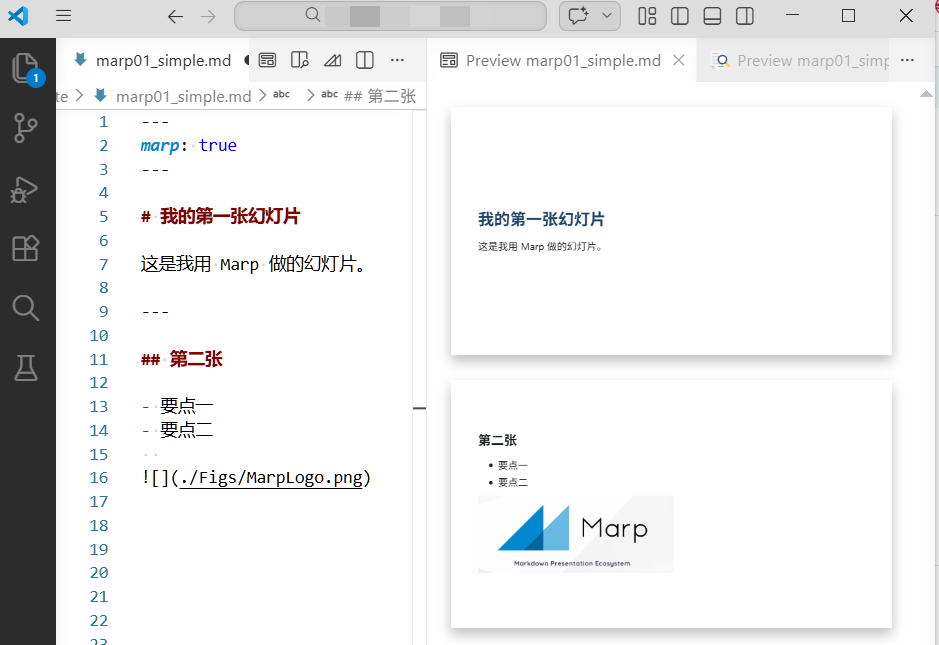
最终的渲染效果如下:
1.9 导出 PDF 和 HTML
预览满意了,就可以导出了。
1.9.1 最简单的导出方式
- 在 VS Code 里打开你的
.md文件 - 按下
Ctrl+Shift+P(Mac 是Cmd+Shift+P),打开命令面板 - 输入
Marp,你会看到几个选项:- Marp: Export Slide Deck… — 点这个
- 在弹出的保存对话框里,选择保存格式:
- 选
.pdf保存为 PDF - 选
.html保存为 HTML
- 选
PDF 是最推荐的格式,任何设备都能打开,图片也不会丢。
Marp 导出 PDF 时会在后台调用一个叫 Chromium 的浏览器内核,第一次使用时可能会自动下载,耐心等一下就好。
本章小结
这一章你完成了:
- 安装 VS Code 和 Marp 插件
- 创建了第一个
.md文件 - 用
marp: true启用 Marp - 用
---分页 - 预览并导出了幻灯片
下一章,我们来让幻灯片”好看一点”——选主题、加页码、设页眉页脚。